
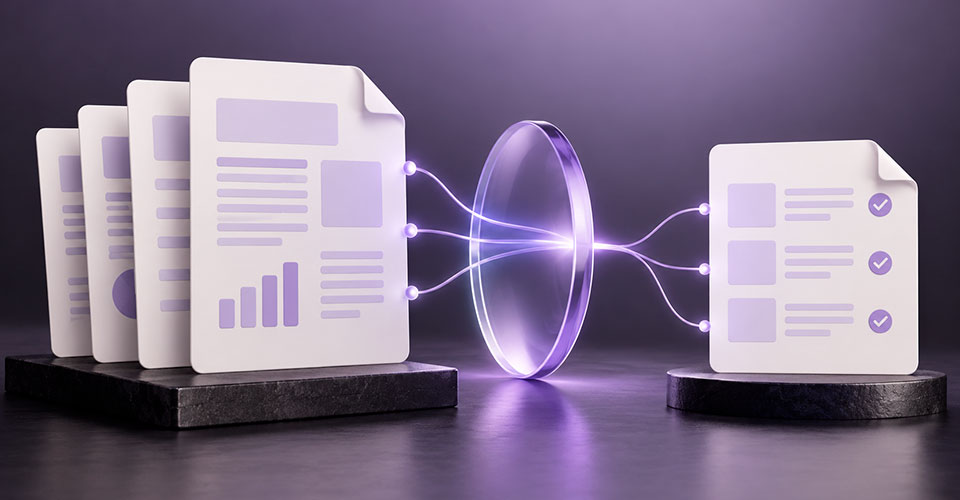
Você abre um relatório extenso, precisa entender os resultados e não sabe por onde começar. Usar uma IA para resumir PDF pode facilitar essa primeira leitura, mas existe uma diferença entre receber um texto curto e obter uma síntese fiel ao documento.
Um resumo pode omitir uma condição importante, misturar períodos ou apresentar uma conclusão que o autor não fez. Por isso, o melhor fluxo combina preparação do arquivo, instruções específicas e conferência das informações que serão usadas.
Neste guia, você aprenderá a resumir documentos em português, escolher uma ferramenta, trabalhar com PDFs digitalizados e revisar números, referências e conclusões. Há prompts adaptáveis e um exemplo numérico ilustrativo para mostrar como fazer essa verificação.
Resumo rápido
Para resumir PDF com IA, envie um arquivo legível a uma ferramenta que aceite documentos e defina a finalidade do resumo.
Peça os pontos principais, as limitações e a localização das informações no original, quando o recurso estiver disponível.
Confira os dados relevantes diretamente no PDF antes de utilizar a resposta.
Se o arquivo for uma digitalização sem texto reconhecido, aplique OCR e revise a extração.
O que uma IA que resume PDF realmente faz
Uma ferramenta de resumo procura condensar o material recebido em uma versão menor. Dependendo do produto, ela também permite perguntar sobre trechos, selecionar assuntos e retornar à passagem usada como referência.
O resumo generativo do Acrobat, por exemplo, organiza pontos principais e seções do documento e oferece links para partes da fonte. Isso pode ajudar a decidir quais páginas merecem uma leitura detalhada. [1]
Para entender a tecnologia por trás desse processo, veja também o que é inteligência artificial. No uso cotidiano, o cuidado mais importante é distinguir o que está escrito no arquivo da interpretação produzida sobre ele.
Resumir também não significa verificar se o documento original está correto. Uma informação desatualizada pode ser reproduzida com fidelidade. Antes de trabalhar com um relatório, confira sua autoria, data e versão.
Escolha o tipo de resumo antes de enviar o arquivo
Uma pessoa que vai estudar para uma prova precisa de uma saída diferente daquela que vai preparar uma reunião. Defina o que deverá permanecer no texto final:
- Visão geral: tema, objetivo e principais conclusões.
- Resumo por seção: ideias centrais de cada capítulo ou parte.
- Resumo executivo: resultados, condições e questões para decisão.
- Extração de dados: números, unidades, períodos e respectivas fontes.
- Guia de estudo: conceitos, relações e perguntas de revisão.
Essas são propostas de organização, não funções garantidas em toda plataforma. Quando o serviço permitir instruções personalizadas, informe a estrutura desejada. Quando oferecer apenas resumo automático, use a saída como primeira leitura e reorganize depois.
Como escolher uma ferramenta para resumir PDF
Priorize a compatibilidade com seu arquivo e a possibilidade de conferir o resultado. Uma interface simples pode atender a uma leitura rápida; documentos técnicos exigem mais cuidado com tabelas, notas e referências.
| Opção | Uso possível | O que conferir |
|---|---|---|
| Adobe Acrobat | Resumo do documento e navegação para trechos da fonte | Acesso à IA, requisitos do arquivo e limitações de leitura |
| iLovePDF | Gerar uma síntese pelo navegador | Condições de acesso, idioma do site e conteúdo efetivamente incluído |
| Assistente com upload de arquivos | Solicitar uma estrutura personalizada, se disponível | Suporte a PDF, limites e capacidade de localizar passagens |
Não escolha apenas pela promessa de “resumo em segundos”. Teste um arquivo que você conhece e observe se a ferramenta preserva o sentido. Um documento pequeno, com texto e uma tabela, já ajuda a descobrir problemas de extração antes de usar um relatório longo.
Como resumir um PDF no Adobe Acrobat
No Acrobat na web, a documentação orienta acessar Todas as ferramentas e escolher Assistente de IA ou Resumo generativo. Se houver uma solicitação para iniciar, siga a etapa apresentada e selecione o documento. A posição dos controles pode variar conforme a versão. [2]
Use o resumo para localizar os temas de interesse. Depois, volte aos trechos relevantes e confira o contexto. Se o acesso estiver indisponível, verifique sua conta e as condições do recurso, em vez de concluir que o PDF está com defeito.
Na documentação consultada em setembro de 2026, a Adobe informa suporte ao português brasileiro, arquivos menores que 100 MB e até 600 páginas. Também exige conexão, login e ausência de proteção por senha ou restrições de uso. Os limites podem mudar. [3]
Como usar o resumidor de PDF do iLovePDF
Acesse a ferramenta Resumir com IA, selecione ou arraste o arquivo e inicie o processamento conforme a interface. A página apresenta opções para copiar ou baixar a resposta. Segundo o serviço, o idioma do resumo acompanha o idioma definido para o site. [4]
Para trabalhar em português, confira essa configuração antes de começar. Veja também as condições exibidas para sua conta, pois a existência de uma ferramenta online não significa uso gratuito ilimitado.
Depois da geração, compare a síntese com o sumário e com as seções principais do arquivo. Se alguma parte importante não aparecer, consulte o original e complemente seu material de trabalho.
Como resumir PDF com IA passo a passo
1 Defina uma pergunta que o resumo deve responder
Troque “resuma tudo” por uma finalidade concreta. Por exemplo: “Quero entender os resultados desta campanha e quais limitações o relatório apresenta”. Isso oferece um critério para separar informação central de detalhe secundário.
Anote também o tamanho desejado e quem vai ler. Um resumo de 150 palavras serve para uma atualização breve, mas pode ser insuficiente para explicar uma metodologia com várias etapas.
2 Verifique se o arquivo pode ser lido
Abra o PDF, procure uma expressão conhecida e tente selecionar um parágrafo. Esses testes ajudam a identificar se há uma camada de texto utilizável, embora não comprovem que todo o conteúdo será extraído corretamente.
Se o arquivo contiver apenas imagens de páginas, o reconhecimento óptico de caracteres, ou OCR, pode convertê-las em texto selecionável e pesquisável. A Adobe documenta esse procedimento e a revisão de palavras reconhecidas incorretamente. [5]
Confira especialmente nomes, números e símbolos. Um “0” interpretado como “O” pode prejudicar uma busca; uma vírgula perdida pode alterar um valor.
3 Envie a versão correta e identifique o documento
Use um nome descritivo, como “relatorio-campanha-agosto-versao-final.pdf”. Evite misturar rascunhos com a versão aprovada. Se houver vários arquivos, registre qual período cada um representa.
Envie somente materiais que você tenha autorização para utilizar na plataforma. Para documentos internos, confira as regras da organização e as condições do serviço antes do upload. Quando possível, use uma cópia sem dados pessoais desnecessários.
4 Peça a síntese com critérios explícitos
Informe o assunto, a extensão aproximada e os elementos obrigatórios. Solicite que a ferramenta sinalize informações ausentes e diferencie conclusões do autor de possíveis interpretações.
Quando houver indicação de fontes, peça a localização dos dados relevantes. Sem esse recurso, mantenha o PDF aberto e procure manualmente as expressões usadas na resposta.
5 Confira o que poderá mudar uma decisão
Revise valores, percentuais, datas, condições e conclusões centrais. Compare cada afirmação importante com o trecho completo, incluindo notas de rodapé e títulos das tabelas.
Observe a paginação: a página impressa no documento pode ser diferente da posição mostrada pelo leitor de PDF. Registre qual referência está usando para outra pessoa conseguir encontrar a informação.
6 Ajuste e salve a versão revisada
Remova repetições, explique siglas e preserve ressalvas. Salve a síntese junto do nome do arquivo original e da data de revisão. Assim, você consegue identificar de onde veio uma informação quando precisar atualizá-la.
Se houver limite de tamanho para a entrega, use o contador de palavras e caracteres depois da revisão. Confira se os cortes não eliminaram uma condição essencial.
Prompts para resumir PDF com mais precisão
Os modelos abaixo foram elaborados para adaptação. Eles orientam a tarefa, mas não garantem respostas corretas. Use-os em ferramentas que aceitem comandos personalizados e ajuste ao limite de entrada.
Prompt para um resumo objetivo
“Resuma este PDF em português, em cerca de 200 palavras. Apresente objetivo, pontos principais e conclusão. Preserve condições e limitações. Use somente o documento. Se uma informação não estiver disponível, indique isso. Inclua referências aos trechos quando possível.”
Prompt para um relatório de trabalho
“Extraia deste PDF os resultados, os períodos analisados e as limitações mencionadas. Separe fatos de recomendações. Para cada número, informe unidade, período e localização na fonte quando disponível. Não complete dados ausentes.”
Prompt para estudar um capítulo
“Resuma apenas o capítulo indicado em cinco tópicos. Explique os conceitos centrais em linguagem simples e preserve os termos técnicos relevantes. Crie três perguntas de revisão respondidas pelo capítulo. Indique quando a resposta não puder ser encontrada.”
Prompt para revisar a primeira resposta
“Compare o resumo anterior com o documento. Procure números sem contexto, condições omitidas e conclusões não sustentadas. Liste os problemas encontrados e proponha correções com referência à fonte. Não trate sua resposta anterior como evidência.”
Essa segunda solicitação funciona como uma etapa adicional de revisão. A confirmação final continua dependendo da comparação com o original. No Acrobat, a documentação consultada estabelece perguntas com menos de 500 caracteres; os modelos acima foram mantidos curtos para facilitar o uso. [3]
Exemplo de conferência de um relatório de marketing
Imagine um relatório fictício com 2.000 visitas e 100 contatos em julho, seguido por 3.000 visitas e 120 contatos em agosto. Os valores abaixo são ilustrativos, sem representar resultados de clientes.
Um resumo poderia dizer que “a campanha melhorou porque houve mais contatos”. A frase deixa de fora uma diferença relevante: o número absoluto cresceu, mas a proporção de contatos por visita diminuiu.
| Indicador | Julho | Agosto |
|---|---|---|
| Visitas | 2.000 | 3.000 |
| Contatos | 100 | 120 |
| Contatos divididos por visitas | 5% | 4% |
Uma síntese mais fiel seria: “Os contatos passaram de 100 para 120, enquanto as visitas cresceram de 2.000 para 3.000. A proporção de contatos por visita caiu de 5% para 4%”.
Ainda não é possível concluir o que causou essa mudança. Seriam necessárias outras informações, como origem das visitas, qualidade dos contatos e consistência da medição. O resumo deve preservar essa limitação.
Ao revisar seu próprio documento, faça a mesma separação entre resultado observado, cálculo e explicação. Não transforme uma hipótese em conclusão apenas porque a frase ficou mais convincente.
Como trabalhar com PDFs longos e tabelas
Divida por assuntos e mantenha as referências
Se a ferramenta não aceitar o documento completo, separe blocos coerentes, como capítulos ou seções. Registre os intervalos de páginas e mantenha junto de cada tabela sua legenda e notas explicativas.
Resuma cada bloco usando a mesma estrutura. Depois, compare as sínteses para eliminar repetições e identificar contradições. Uma conclusão no último capítulo pode restringir uma afirmação apresentada no início.
Revise tabelas e gráficos diretamente
Não suponha que a ferramenta interpretou corretamente colunas, eixos ou células mescladas. Confira unidades, períodos e totais no PDF. A documentação do Acrobat registra limitações com imagens e gráficos vetoriais complexos. [3]
Uma alternativa é fornecer uma tabela revisada em formato textual, se o serviço permitir. Identifique esse material como uma extração sua e preserve o vínculo com o documento original.
Faça uma lista do que não entrou no resumo
Registre anexos, seções não processadas e pontos que precisam de conferência. Essa lista impede que uma síntese parcial seja apresentada como cobertura integral do arquivo.
Se você estiver organizando material próprio para publicação, o guia de como fazer um ebook pode ajudar na etapa de estruturação. Resumir referências e produzir um novo material são tarefas diferentes: mantenha a identificação das fontes utilizadas.
Erros comuns ao resumir documentos com IA
- Confiar na resposta sem abrir as passagens relevantes do PDF.
- Pedir um texto curto demais e perder condições importantes.
- Misturar documentos de períodos diferentes sem identificação.
- Interpretar uma referência de página como prova de que a conclusão está correta.
- Usar o resumo de uma parte como se representasse o arquivo inteiro.
- Tratar dados ausentes como valores iguais a zero.
- Reutilizar a síntese depois de o documento original ter sido atualizado.
Perguntas frequentes sobre resumo de PDF com IA
Qual IA pode resumir PDF em português
O Acrobat oferece recursos compatíveis com português brasileiro. O iLovePDF também disponibiliza um resumidor cuja saída acompanha o idioma configurado no site. Compare os requisitos com seu arquivo e revise a resposta antes de utilizá-la. [3][4]
É possível resumir PDF com IA grátis
Depende das condições vigentes da ferramenta e da conta. Confira se há teste, cota gratuita ou cobrança para concluir a tarefa. Evite considerar um recurso ilimitado apenas porque a página permite iniciar o envio.
Como resumir um PDF digitalizado
Verifique se existe texto selecionável. Quando necessário, aplique OCR, revise a extração e depois gere o resumo. Digitalizações desfocadas ou com páginas cortadas podem exigir uma cópia melhor do documento. [5]
A IA consegue resumir um PDF muito grande
Isso depende dos limites do serviço. Se o arquivo exceder o permitido, divida-o por seções e registre o que foi analisado. Depois, revise a síntese conjunta para não perder relações entre partes do documento.
Como pedir um resumo com páginas de referência
Solicite a localização de cada informação importante quando a ferramenta oferecer esse recurso. Confira se a página indicada contém o trecho e sustenta a afirmação. Se não houver localização confiável, pesquise a passagem diretamente no PDF.
Posso resumir um PDF protegido por senha
Algumas ferramentas não aceitam esse tipo de arquivo, como informa a documentação do Acrobat. Se você tiver autorização, obtenha com o responsável uma cópia adequada ao processamento. Não tente contornar restrições de acesso. [3]
O resumo substitui a leitura do documento
Ele pode orientar a leitura e destacar prioridades, mas não garante cobertura completa. Leia os trechos que sustentam decisões, citações e informações importantes. Para estudar, use a síntese junto de exercícios e consulta ao material original.
Transforme o resumo em uma leitura verificável
Resumir PDF com IA é mais útil quando você define a finalidade, prepara o arquivo e confere as informações relevantes. O texto final deve conservar o sentido e deixar claras as limitações do material analisado.
Comece com um documento que você já conhece. Use um dos prompts, compare a saída com o original e registre as correções necessárias. Esse teste oferece uma base concreta para decidir como incorporar a ferramenta à sua rotina.
Fontes e documentação
Referências consultadas em 28 de setembro de 2026. Exemplos e simulações deste artigo são ilustrativos.
[1] Adobe sobre resumo generativo • [2] Adobe sobre acesso aos recursos de IA
[3] Adobe sobre requisitos e limites • [4] iLovePDF sobre resumo de PDF